Попробуйте сами
Попробуйте вместо цилиндра «Куб‑отв.» — отверстие станет квадратным. Или поверните цилиндр на 90°, чтобы он прошёл через куб сбоку.
Урок3D › Уроки 3Д-моделирования › Урок 2
Куб и цилиндр-отверстие. Так в 3Д-моделировании делают любые дырки — под винт, под шнурок, под карандаш.
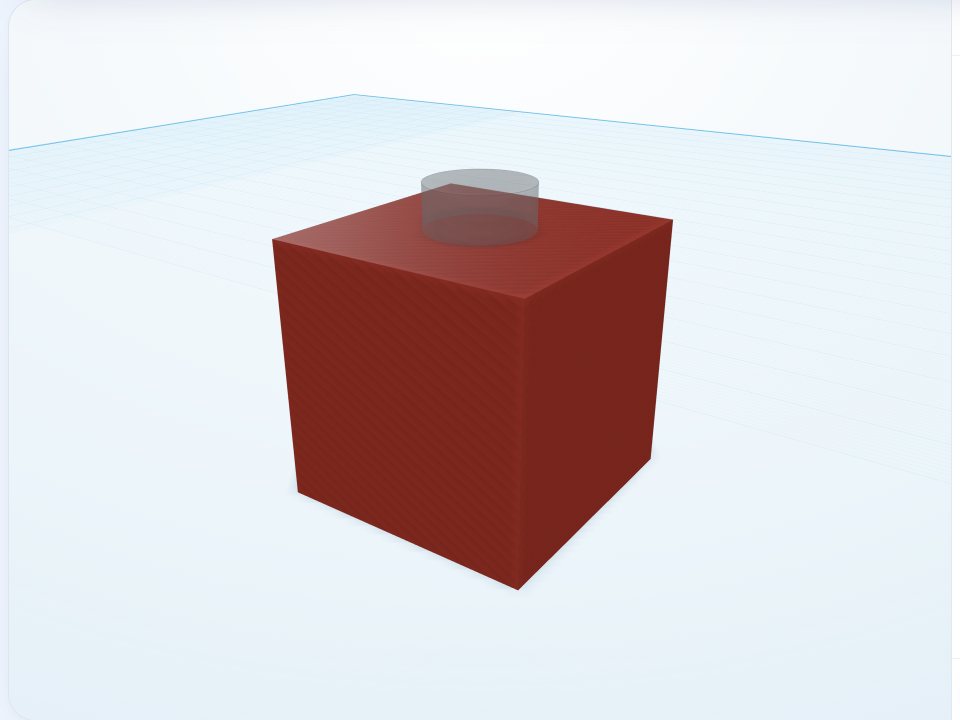
На картинке — модель после шага: новые детали обведены, прежние бледные. «Открыть в редакторе» кладёт все детали урока уже расставленными.

В библиотеке справа перетащите «Куб» на рабочую плоскость. В панели свойств задайте Д 30, Ш 30 и В 30 мм.

В списке над фигурами выберите раздел «Отверстия» и перетащите «Цил.‑отв.» — серый полупрозрачный цилиндр. Задайте ему Д 12, Ш 12 и В 40 мм: отверстие должно быть выше куба, иначе оно не пройдёт насквозь.

Выделите цилиндр и в разделе «Позиция» задайте те же X и Y, что у куба. Опустите его на 5 мм ниже плоскости конусом над фигурой — так отверстие точно прорежет и дно.

Выделите обе фигуры (Shift + щелчок) и нажмите «Сгруппировать» (Ctrl+G). Цилиндр вычтется из куба, и в нём появится сквозное отверстие.
Попробуйте вместо цилиндра «Куб‑отв.» — отверстие станет квадратным. Или поверните цилиндр на 90°, чтобы он прошёл через куб сбоку.
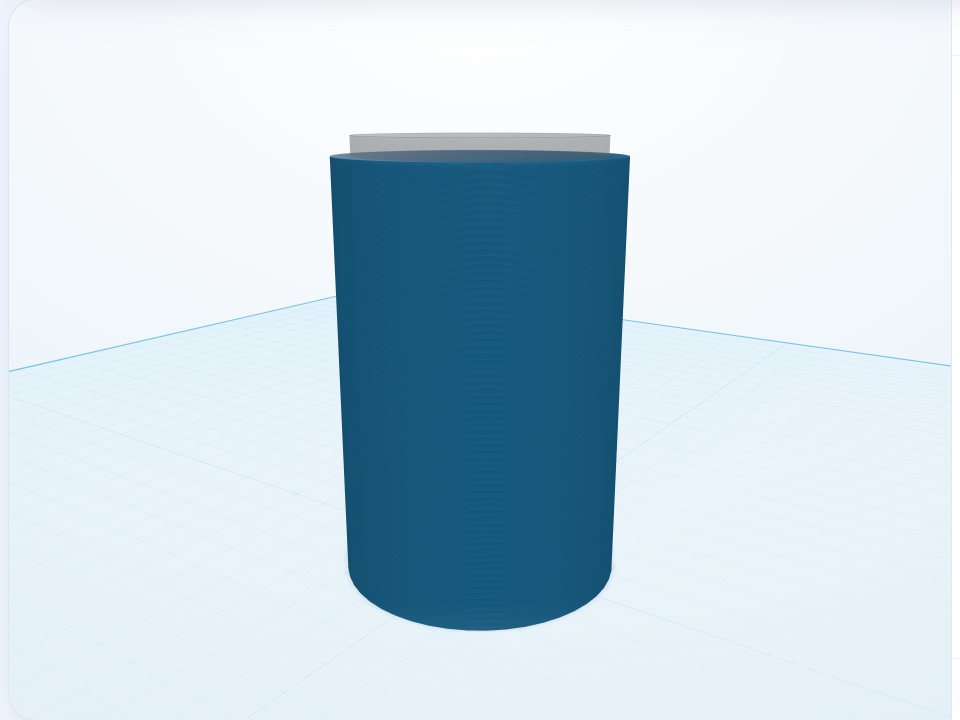
Цилиндр, из которого вычли цилиндр поменьше, — это стакан. Главное — оставить дно и стенки нужной толщины.
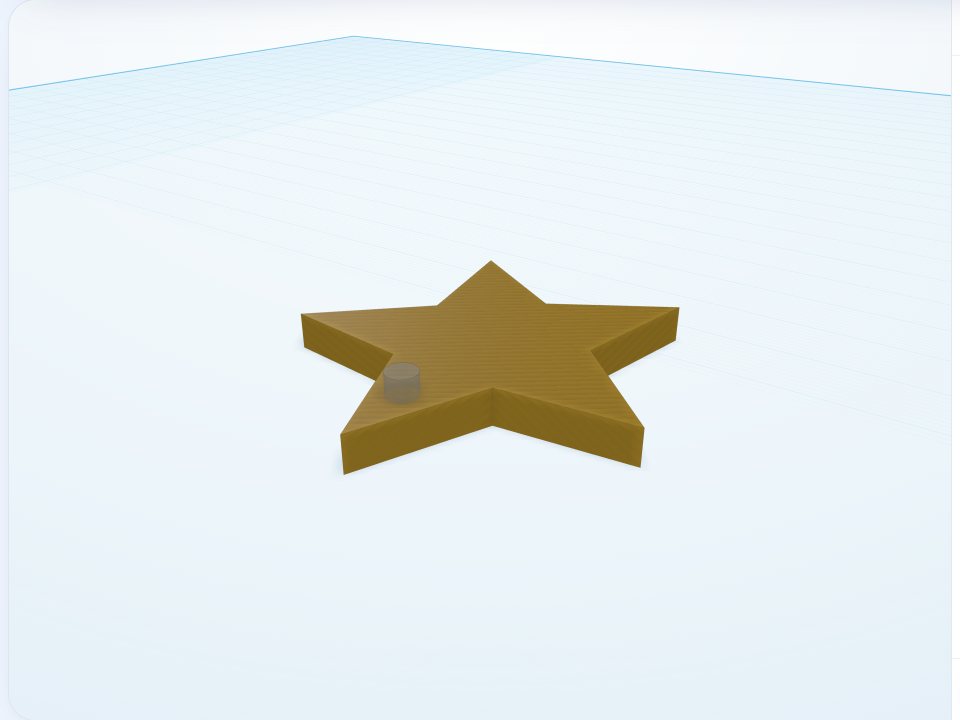
Плоская звезда с отверстием под нитку — ёлочная игрушка или брелок. Урок про отверстие у края.
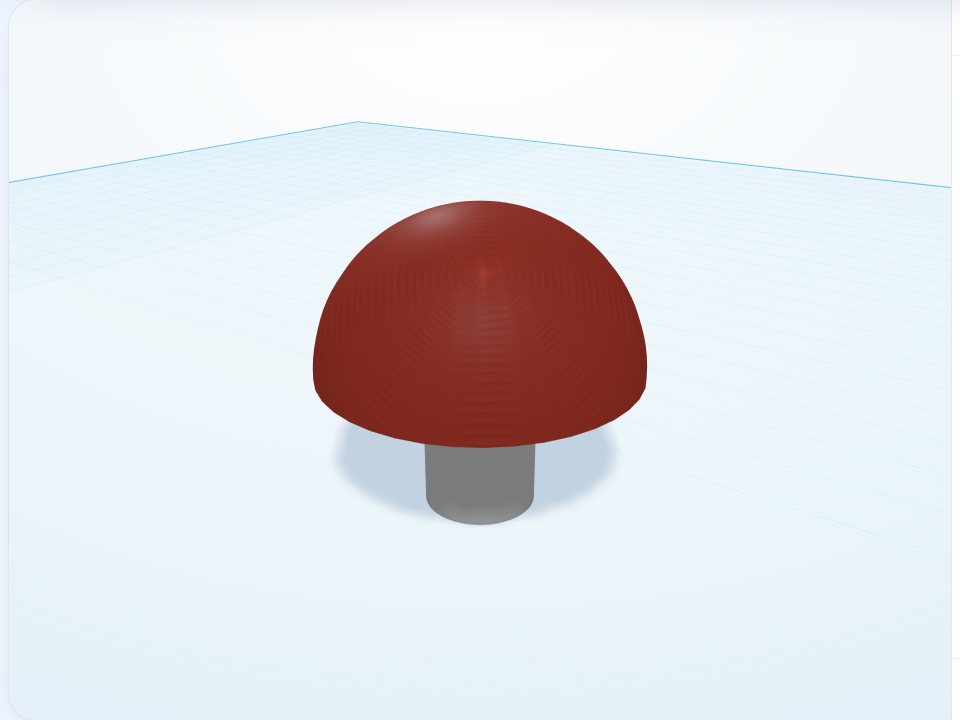
Ножка-цилиндр и шляпка-полусфера. Самый короткий урок про то, как поставить одну деталь на другую.
Урок3D — бесплатный онлайн-редактор 3Д-моделей на русском. Работает в браузере на компьютере, планшете и телефоне, без установки и регистрации; готовая модель скачивается в STL для 3Д-принтера.